
Hexo博客搭建一(初始化)
安装nvm及Git环境
很多情况下,为了适应工作、学习我们需要在一个电脑里使用不同版本的node,在切换使用频繁的情况下,就会陷入 卸载↔安装 的怪圈,这时候你需要一个趁手的版本管理工具(nvm)。
安装教程及设置请自定百度,此处给出我自己本机的全局安装配置:
c:\user\Administrator.npmrc中以下两项配置设置为nodejs安装路径,
以本机为例:nvm安装路径:E:\nvm\nvm
nodejs路径:E:\nvm\nodejs
prefix=E:\nvm\nodejs
cache=E:\nvm\nodejs\node_cache
切记:安装完成后先进行验证环境是否安装成功。
安装Hexo框架
首先选择一个磁盘作为你博客文件的存放位置,然后新建一个文件夹,比如名为 blogtest 的文件夹,创建完后,先不要点进去,在此处点击鼠标右键,选择 Git Bash Here,然后依次输入如下命令:
1 | npm install -g hexo-cli |
等上一个命令完成后,再输入下面命令:
1 | hexo init <新建文件夹的名称> #初始化文件夹 |
注意:后续的命令均需要在站点目录下(即文件夹内)使用 Git Bash 运行。
等待运行完成,文件夹中多了许多文件。此时 Hexo 框架的本地搭建已经完成了,我们来运行一下看看。
命令继续输入以下命令进行本地验证:
1 | hexo g && hexo s |
浏览器中打开 http://localhost:4000 或 127.0.0.1:4000,可以看到一个网页,说明 Hexo 博客已经成功在本地运行。
更换主题
默认的 Hexo 主题为 landscape,我选择了 Butterfly 作为博客主题
Butterfly 主题使用
1) Butterfly 安装
在博客的根目录执行
1 | git clone -b master https://github.com/jerryc127/hexo-theme-butterfly.git themes/butterfly |
安装完成后可在 根目录/themes/butterfly 查看主题文件夹
2) 应用主题
修改博客根目录的配置文件 _config.yml,把主题改为 butterfly,
备注:此部分可采用2.1.4主题升级方式,通过复制主题目录下的_config.yml到根目录进行配置。
1 | theme: butterfly |
3) 安装插件
如果你没有 pug 和 stylus 的渲染器,需要安装
1 | npm install hexo-renderer-pug hexo-renderer-stylus --save |
4) 升级建议
把主题文件夹中的_config.yml 复制到 Hexo 根目录里,同时重新命名为 _config.butterfly.yml。以后只需要在_config.butterfly.yml进行配置就行。Hexo会自动合并主题中的_config.yml和 _config.butterfly.yml里的配置,如果存在同名配置,会使用_config.butterfly.yml的配置,其优先度较高。
添加看板娘
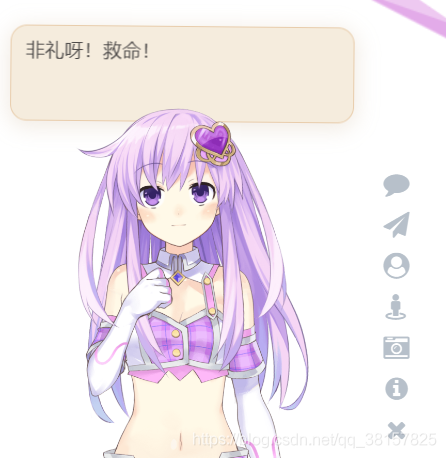
1)下载 live2D
https://github.com/stevenjoezhang/live2d-widget
先在github 上将文件压缩包下载下来,然后解压,放置在博客根目录/themes/butterfly/source/中
(我这里是把文件夹名改为live2d-widget)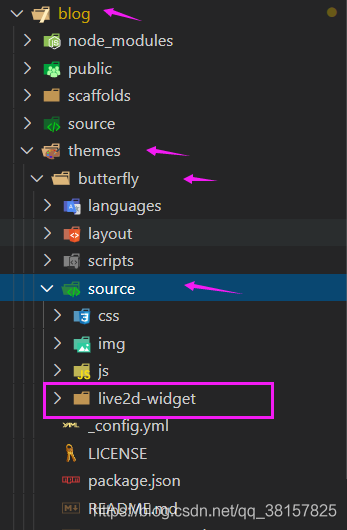
2)更改 autoload.js 文件
更改 live2d-widget 下的 autoload.js 文件,其实只需要将第二行注释掉,取消第三行的注释即可
3)添加资源文件
在博客根目录的主题配置文件 _config.butterfly.yml 中找到 inject 并修改,引入 css 文件和 js 文件即可
4)启用 live2d
可以在 博客根目录的主题配置文件 _config.butterfly.yml 最后新增以下内容
1 | live2d: |
最后,执行命令即可看到效果(同时要注意 public 文件夹中有没有生成 live2d-widget 文件夹)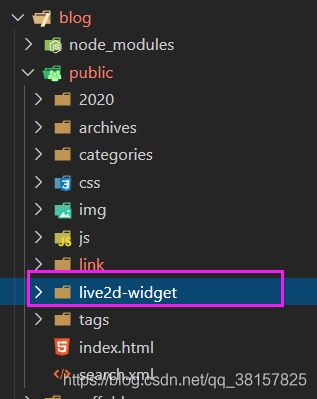
1 | hexo clean |
Hexo博客搭建二(Butterfly主题样式设置)
设置导航栏
1 | menu: |
代码风格
修改_config.butterfly.yml对应的配置,mac比较好看,下述代码为比较原始文件改动的地方:
1 | highlight_theme: mac # darker / pale night / light / ocean / mac / mac light / false |
社交图标
官方图标库:https://fontawesome.com/icons?from=io
1 | #************* 个人栏目显示社交链接图标 |
官方默认图标蜜汁尴尬,好多没有,所以此处可使用阿里巴巴提供的矢量图标库 传送门。
1、将你想要添加的图标点击 “添加入库” 按钮,也就是图中圈起来的图标。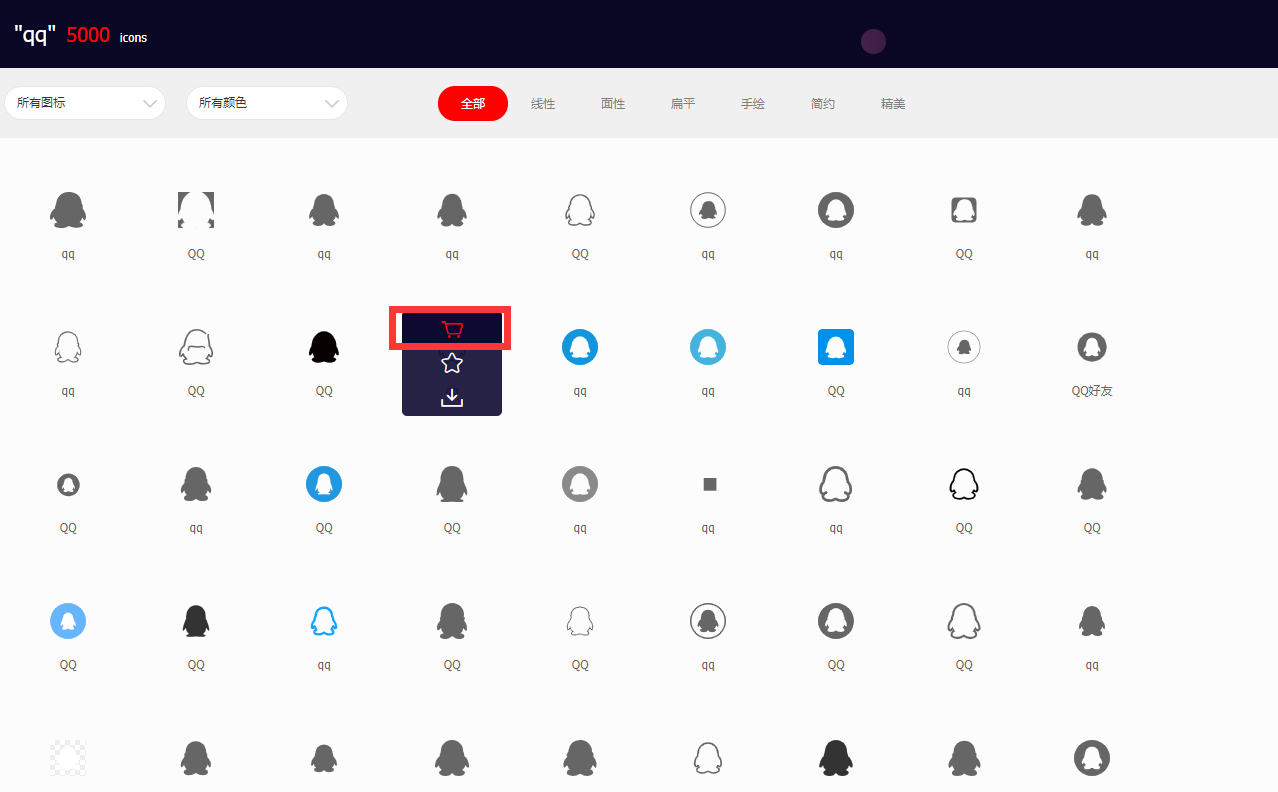
2、点击右上角小购物车图标。这里会看到你刚刚添加的所有图标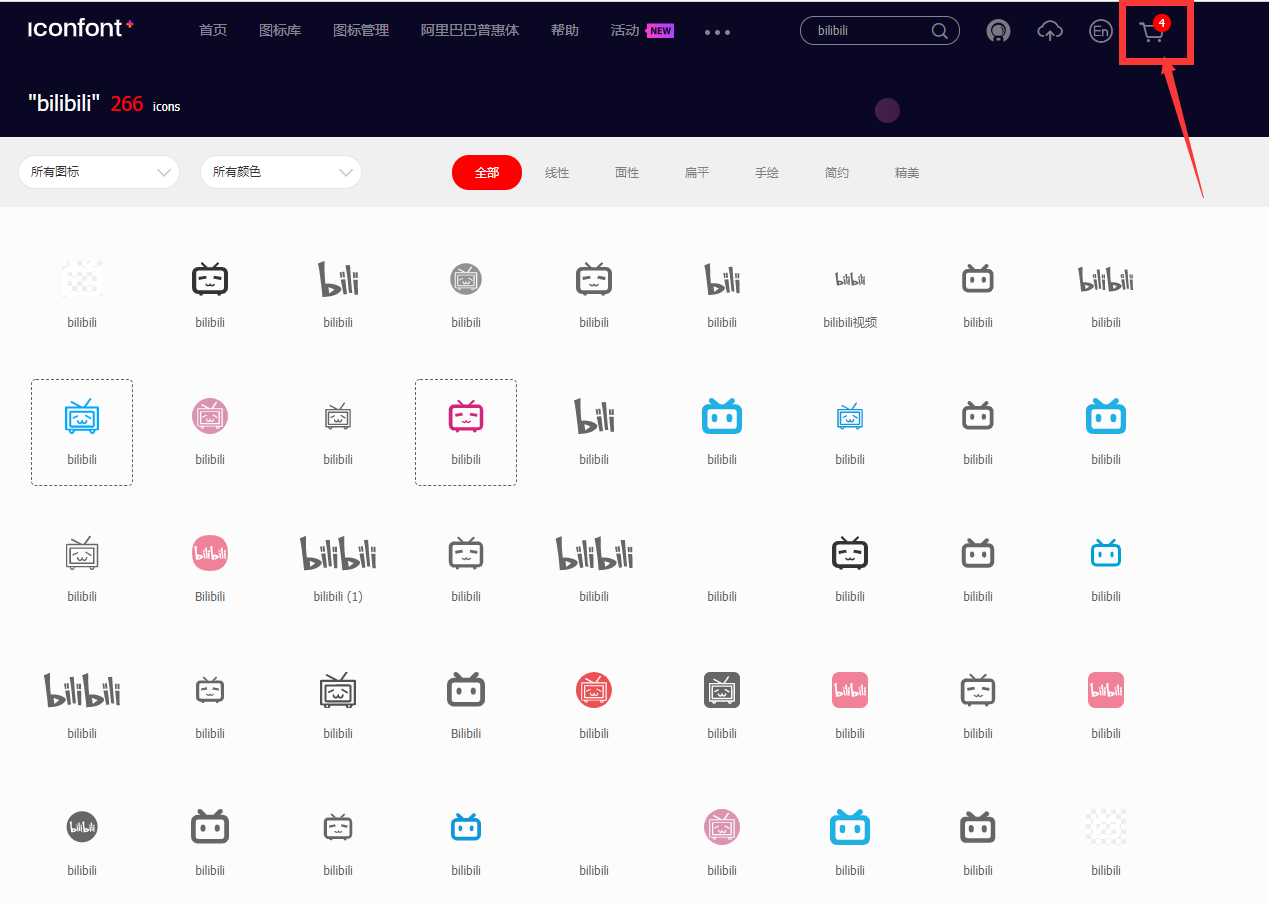
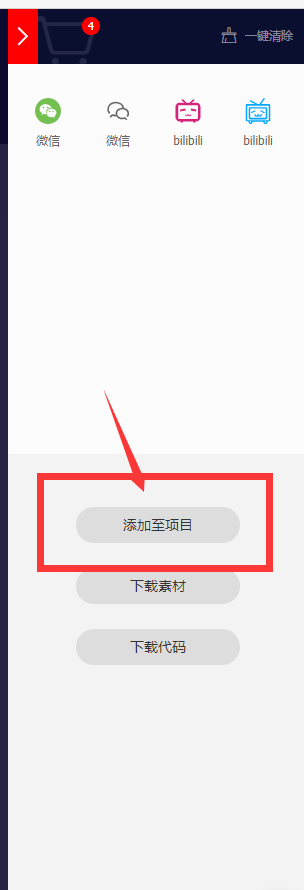
3、接下来就是为你的图标创建一个项目,名称随意。创建完成后你将看到如下页面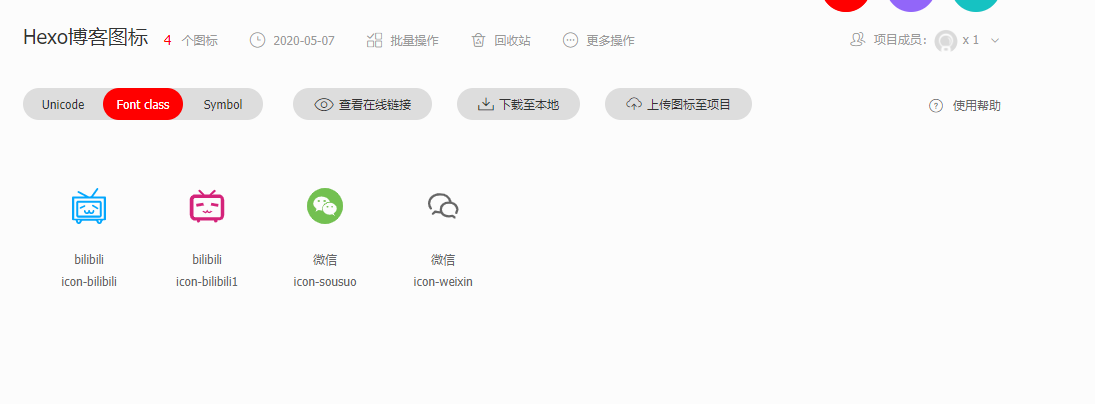
4、生成在线链接 font class 方式)点击 Font class 按钮然后生成链接。
查看链接
点击链接会看到一些 css 代码。将鼠标下拉会看到刚才你添加的样式。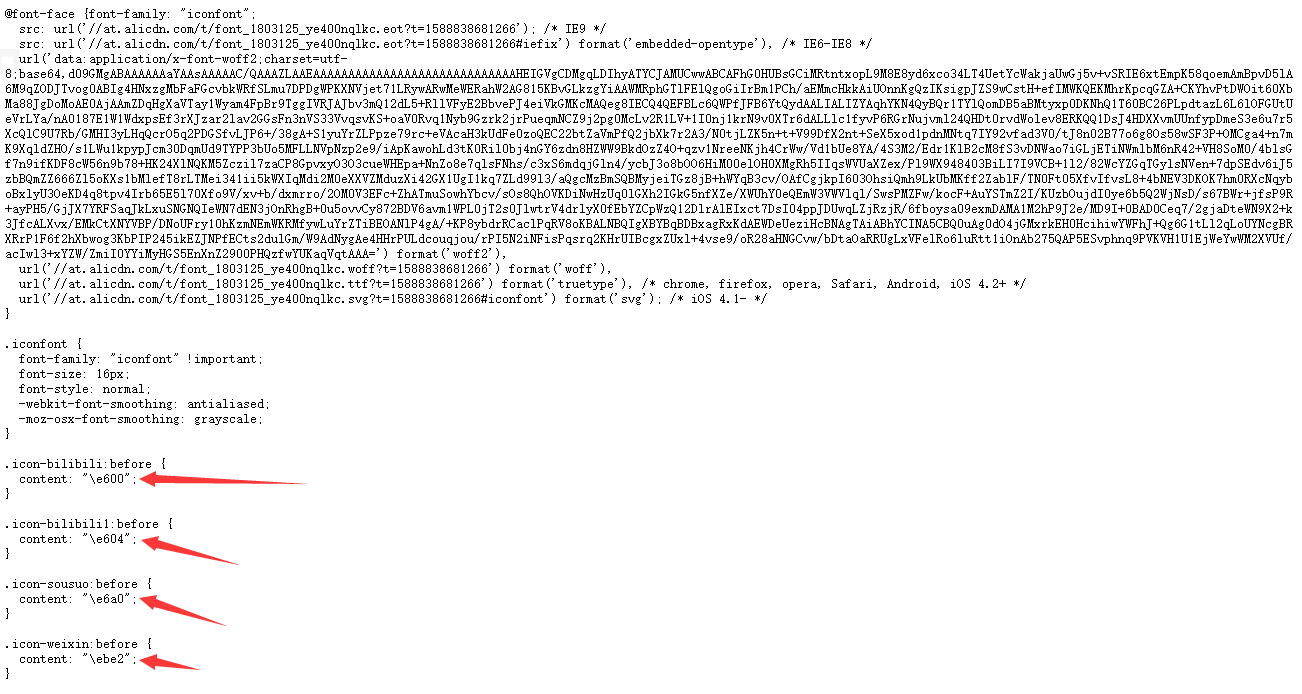
5、引入字体样式其实就是把刚才的链接引入到博客中,可以直接使用阿里的链接,也可以下载下来。为了方便方便修改,我建议下载下来放到本地。
下载后的目录结构: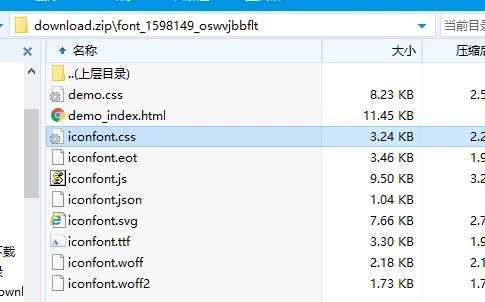
其中 iconfont.css 文件为入口文件,里面是各图标的 class 样式。
1)iconfont.css 文件依赖于以下 5 个文件:
iconfont.eot
iconfont.svg
iconfont.ttf
iconfont.woff
iconfont.woff2
在 Butterfly主题中的 source 目录下新建 iconfont2 目录,将上述 5 个文件拷贝到该目录下。
2)然后将 iconfont.css 文件的内容稍微修改一下,并拷贝到 css文件中
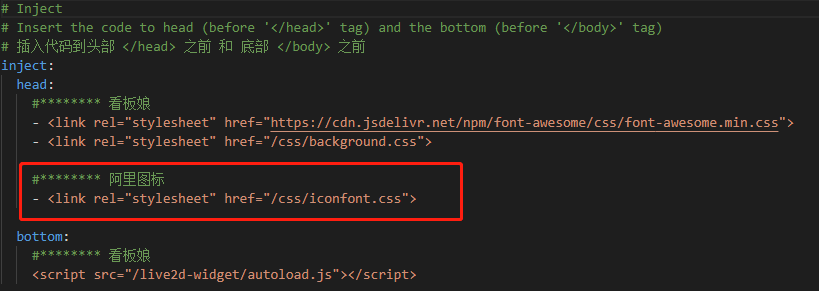
PS:记得一定要指定iconfont.css依赖文件的路径!
6、引入css样式文件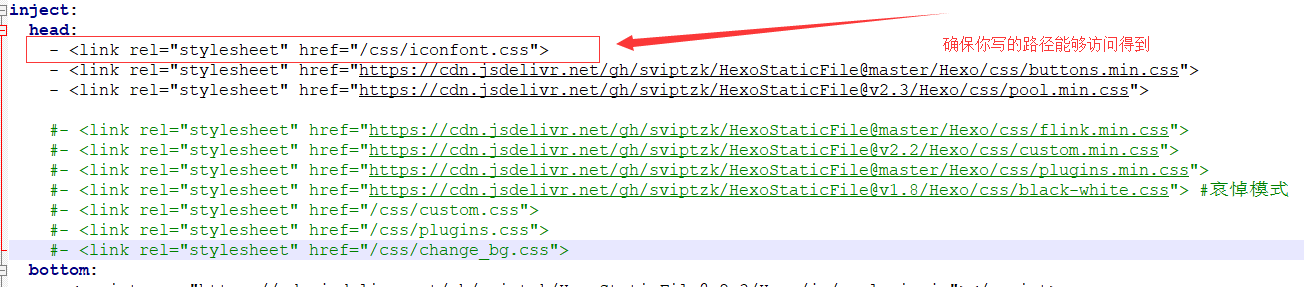
扩展:小图标如果你觉得小,可以自行修改。
这样修改会导致所有这个图标的大小都会变动。建议的方式是重新写一个 css,为其添加规则。设置时只需要多加一个 class 即可例如:
1 | .icon-bilibili:before { |
最终示例:
1 | #************* 个人栏目显示社交链接图标,此处采用阿里巴巴矢量图标库 |
网站个人头像
1 | #************* 个人头像 |
主页背景大图片设置
1 | #************* 主页背景大图 |
开启背景动态–彩带
1 | # canvas_ribbon (靜止彩帶背景) |
添加鼠标星星跟随样式
1 | inject: |
文章封面
1 | cover: |
文章版权信息声明
为你的博客文章展示文章版权和许可协议。修改主題配置文件:
1 | #************** 文章底部版权信息声明,可在文章Front-matter单独设置 |
由于Hexo 4.1开始,默认对网址进行解码,以至于如果是中文网址,会被解码,可设置 decode: true 来显示中文网址。
如果有文章(例如:转载文章)不需要显示版权,可以在文章 Front-matter 单独设置
1 | copyright: false |
从3.0.0开始,支持对单独文章设置版权信息,可以在文章 Front-matter 单独设置
1 | copyright _author: xxxx |
版权显示截图
文章打赏
在你每篇文章的结尾,可以添加打赏按钮。相关二维码可以自行配置。对于没有提供二维码的,可配置一张软件的icon图片,然后在link上添加相应的打赏链接。用户点击图片就会跳转到链接去。link可以不写,会默认为图片的链接。
修改主題配置文件
1 | # Sponsor/reward |
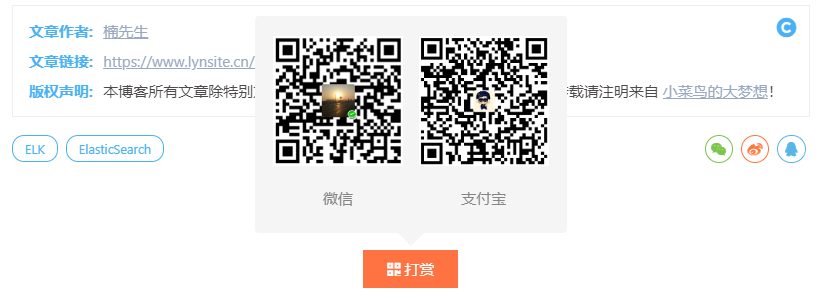
开启本地搜索
网上有很多使用algolia第三方搜索功能的,后来发现有几个问题:一是js加载时间特别慢;二是每次增加文章都要重新提交一下,这个就是最不能忍的原因。于是打算使用local search(本地搜索服务)。
在主题配置文件中,关闭algolia服务: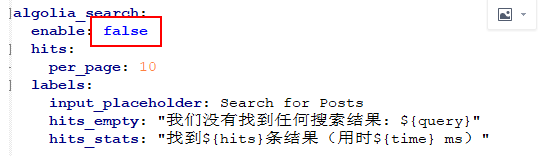
卸载algolia插件:(如果安装的有)
1 | npm uninstall hexo-algolia |
增加Local Search本地搜索服务,安装插件:
1 | npm install hexo-generator-searchdb --save |
在站点配置文件 _config.yml 中添加:
1 | search: |
在主题配置文件 _config.yml 中启用:
1 | # Local search |
hexo clean
hexo g
hexo s
添加验证
文章字数统计功能
文章字数统计功能使用的是hexo-wordcount依赖。
1 | npm install hexo-wordcount --save |
在主题目录下的 _config.yml 文件进行配置,即打开相关配置项:
1 | # wordcount (字数统计) |
网站开通时间以及访问统计
1 | # busuanzi count for PV / UV in site |
最新评论(侧边栏)
1 | # Aside widget - Newest Comments |
网站侧边栏添加每日一言
效果图: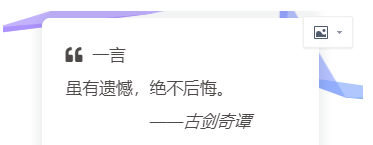
主题配置文件中新增如下配置:
在Butterfly/layout/includes/widget/index.pug末尾添加代码(注意缩进):
1 | //- 侧边栏目 |
配置card_hitokoto
在Butterfly/layout/includes/widget目录下创建card_hitokoto.pug文件,写入如下内容:
1 | .card-widget.card-hitokoto |
成功!!!
访客地图
自定义widget,如果你想添加自己的内容到侧边栏去,你可以自定义。
在Hexo博客目录中的source/_data(如果没有_data文件夹,请自行创建),创建一个文件widget.yml,内容如下:
1 | - class_name: user-map |
运行成功
文章统计图表
参考文章:https://blog.hclonely.com/posts/57bd67ce/
安装:
1 | npm install hexo-charts -S |
使用:
注意!下面的标签可以放到post和不含type的page的md文件中,含有type的page请自行修改相应的模板文件,这个就不要来问我了,因为每个人用的主题可能都不一样,建议去问主题的作者。
文章发布统计图
1 | <div id="posts-chart"></div> |
标签统计图
1 | <!-- "data-length"为显示标签个数(从多到少),默认为10 --> |
文章分类统计图
1 | <div id="categories-chart"></div> |
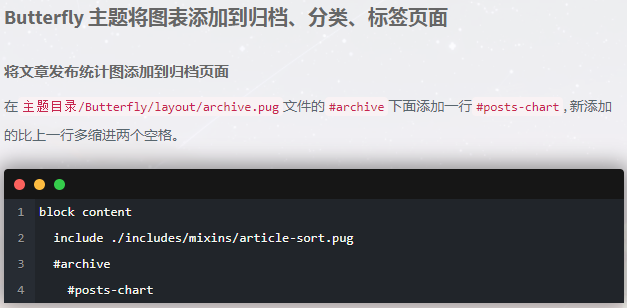
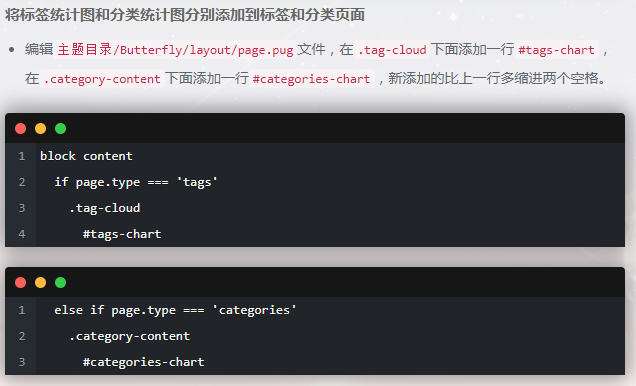
效果图示: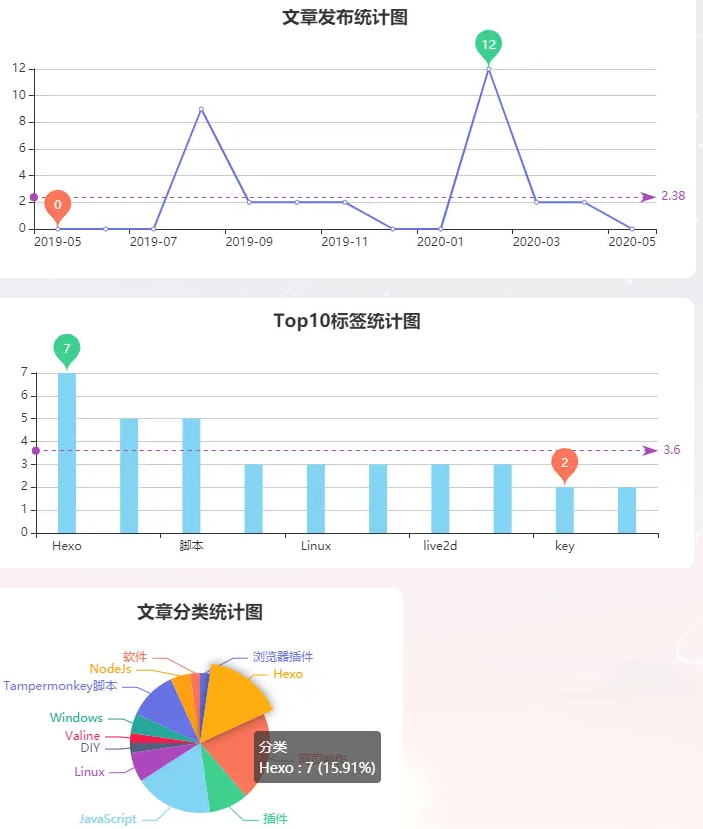
地址栏添加 abbrlink
1 | npm install hexo-abbrlink |
编辑站点的 _config.yml文件,找到 permalink, 改成 permalink: posts/:abbrlink/
具体位置,可以参考下图: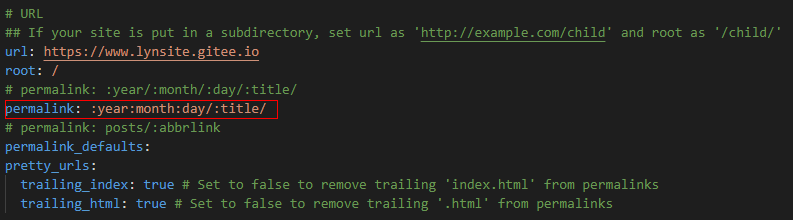
具体文章中添加type,自定义路径: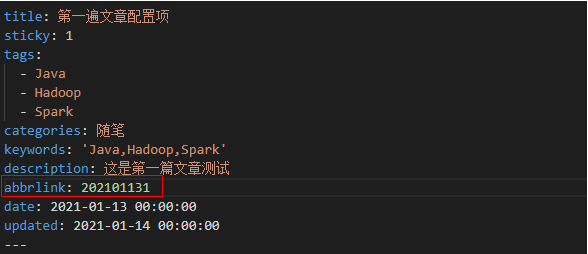
【参考】
Butterfly官网:https://butterfly.js.org/
 微信
微信 支付宝
支付宝